
Custom Post Type: come personalizzare il pannello di amministrazione?

Prosegue il nostro viaggio alla scoperta dei Custom Post Type di WordPress: in questa lezione vedremo come personalizzare il pannello di amministrazione ed in particolare l’elenco dei post. Questa tecnica, unita a quelle esaminate nel precedente articolo, ci permetterà di ottenere un’interfaccia completa per la gestione del nostro Custom Post Type.
Alla creazione del nostro CPT, WordPress ha generato per noi tutta l’interfaccia per creare, elencare, modificare e cancellare i nostri progetti. In particolare è stato creato l’elenco degli elementi del CPT, simile a quello che esiste per i post. Ovviamente quello predefinito non include nessuno dei campi aggiuntivi del nostro CPT.

Come vedi, l’elenco dei post ha molte più informazioni rispetto all’elenco dei progetti. Poniamo rimedio a questo problema inserendo alcune informazioni aggiuntive che abbiamo associato ai nostri progetti: l’anno di realizzazione e le skill necessarie.
Per fare questo dobbiamo “intercettare” il momento in cui WordPress genera la tabella contenente i nostri progetti e modificare i titoli ed il contenuto. Iniziamo con la modifica dei titoli. Come hai visto nella guida allo sviluppo di un plugin di Maurizio, WordPress fornisce dei filtri per la manipolazione dei contenuti: alla nostra funzione viene passato del contenuto, che possiamo modificare e poi restituire.
Noi utilizzeremo il filtro manage_$postType_posts_columns, avendo cura di sostituire $postType con progetto (ovvero con l’identificativo scelto per il CPT):
add_filter('manage_progetto_posts_columns', 'yiw_set_columns_progetto');
function yiw_set_columns_progetto($old_columns)
{
    $progetti_col = array(
        'cb'     => '<input type="checkbox">',
        'img'    => 'Immagine',
        'title'  => __('Nome Progetto'),
        'skills' => __('Skills'),
        'anno'   => __('Anno'),
    );
    return $progetti_col;
}
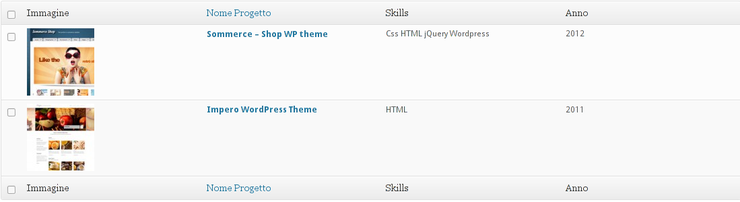
Questo codice ci permette di sostituire completamente le intestazioni delle colonne della pagina di amministrazione. Infatti puoi notare che ignoriamo completamente l’array in input $old_columns per costruirne uno da zero con i nostri valori personalizzati. Le chiavi di questo array rappresentano l’identificativo della colonna, mentre i valori saranno visualizzati come intestazione. Otterremo in questo modo cinque colonne: una checkbox, un’immagine, il nome del progetto, le skill associate al progetto e l’anno di realizzazione. Nota che mentre cb e title sono campi predefiniti di WordPress e come tali automaticamente riempiti, img, skills e anno sono chiavi personalizzate a cui dovremo fornire il contenuto.
Il risultato raggiunto finora è il seguente:

A questo punto dobbiamo inserire i contenuti nelle colonne che abbiamo aggiunto. Per fare questo utilizzeremo l’hook di WordPress manage_$postType_posts_custom_column che richiama una funzione su ogni colonna della tabella, consentendoci di modificarne il contenuto (ricorda che a $postType va sostituito l’identificativo del CPT):
add_action('manage_progetto_posts_custom_column', 'yiw_get_progetto_columns',
        10, 2);
function yiw_get_progetto_columns($col, $post_id)
{
    //Gestire le colonne img, skills e anno
}
Prima di esaminare il codice per la gestione delle colonne, voglio fare una piccola digressione sulla chiamata a add_action. Finora abbiamo visto sempre invocazioni del tipo:
add_action('nome_hook_di_wordpress', 'nome_funzione_da_invocare');
mentre questa è del tipo:
add_action('nome_hook_di_wordpress', 'nome_funzione_da_invocare',
        'priorità', 'numero_di_parametri');
Come puoi vedere dal codice, il terzo parametro stabilisce la priorità di esecuzione della funzione (azioni con priorità più bassa vengono eseguite prima), mentre l’ultimo indica il numero di parametri che accetta la funzione da invocare. Finora abbiamo sempre utilizzato la prima forma perché le funzioni richiedevano solo un parametro. Dato che questo hook richiede due parametri, siamo stati costretti a specificare l’intera firma della funzione. Possiamo tornare ora alla gestione delle nostre colonne personalizzate.
Come detto sopra, la funzione da invocare richiede due parametri: uno è il nome della colonna esaminata, mentre l’altro è l’ID del post analizzato. A noi interessa gestire solo le colonne non predefinite di WordPress, quindi img, skills e anno. Modifichiamo quindi la nostra funzione:
function yiw_get_progetto_columns($col, $post_id)
{
    switch($col) {
        case 'img':

            break;
        case 'skills':

            break;
        case 'anno':

            break;
        default:
            break;
    }
}
In questo modo non ci resta che inserire il codice adatto per gestire i vari elementi. Per quanto riguarda l’immagine associata al progetto, utilizziamo la funzione get_the_post_thumbnail, assicurandoci che ne esista una con has_post_thumbnail; al contrario mostriamo un messaggio appropriato:
function yiw_get_progetto_columns($col, $post_id)
{
    switch($col) {
        case 'img':
            if(has_post_thumbnail($post_id)) {
                echo get_the_post_thumbnail($post_id);
            } else {
                echo 'Nessuna immagine!';
            }
            break;
        case 'skills':

            break;
        case 'anno':

            break;
        default:
            break;
    }
}
Per quanto riguarda le skill, utilizzeremo come nel precedente articolo la funzione get_the_terms (che restituisce un array con tutti i termini della tassonomia associati al post), mostrando un messaggio in caso non ne esista nessuna:
function yiw_get_progetto_columns($col, $post_id)
{
    switch($col) {
        case 'img':
            if(has_post_thumbnail($post_id)) {
                echo get_the_post_thumbnail($post_id);
            } else {
                echo 'Nessuna immagine!';
            }
            break;
        case 'skills':
            $skills = get_the_terms($post_id, 'skills');
            if($skills) {
                foreach($skills as $skill) {
                    echo $skill->name . ' ';
                }
            } else {
                echo 'Nessuna skill!';
            }
            break;
        case 'anno':

            break;
        default:
            break;
    }
}
Per mostrare l’anno di realizzazione del progetto, invece, utilizzeremo la funzione get_post_meta, passando l’identificatore del custom field:
function yiw_get_progetto_columns($col, $post_id)
{
    switch($col) {
        case 'img':
            if(has_post_thumbnail($post_id)) {
                echo get_the_post_thumbnail($post_id);
            } else {
                echo 'Nessuna immagine!';
            }
            break;
        case 'skills':
            $skills = get_the_terms($post_id, 'skills');
            if($skills) {
                foreach($skills as $skill) {
                    echo $skill->name . ' ';
                }
            } else {
                echo 'Nessuna skill!';
            }
            break;
        case 'anno':
            $anno = get_post_meta($post_id, 'yiw_progetti_anno', true);
            echo $anno ? $anno : 'Anno non specificato!';
            break;
        default:
            break;
    }
}
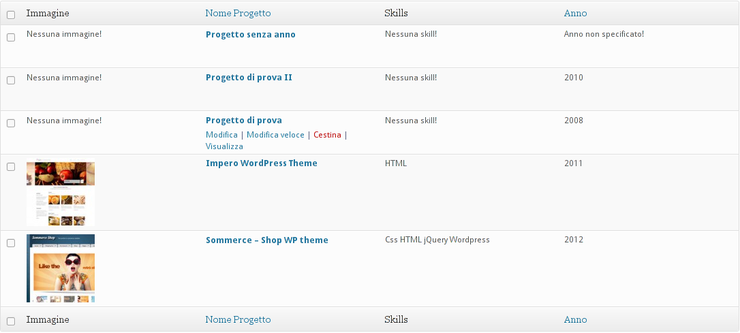
E questo è il risultato finale:
Ordinare secondo colonne
Come puoi notare dall’immagine, la colonna “Nome Progetto” è resa come un link: questo significa che è possibile utilizzare il nome del progetto come criterio per ordinare l’elenco dei post. Aggiungiamo anche l’ordinamento per anno di realizzazione del progetto.
Per ottenere le colonne che permettono di ordinare l’elenco dei post, WordPress utilizza una funzione chiamata get_sortable_columns, che restituisce un array contenente i nomi di tutte le colonne. È possibile intercettare la chiamata a questa funzione, per aggiungere le colonne di cui necessitiamo (se stai pensando ad un filtro, sei sulla buona strada). Il nome del filtro di cui necessitiamo è un po’ difficile da trovare nella documentazione ufficiale di WordPress: si chiama manage_edit-$postType_sortable_columns e riceve in ingresso l’array di colonne “ordinabili”. Non ci resta che aggiungere l’anno di realizzazione del progetto a questo array e restituirlo modificato:
add_filter('manage_edit-progetto_sortable_columns', 'yiw_sort_columns');
function yiw_sort_columns($columns)
{
    $columns['anno'] = 'anno';
    return $columns;
}
Ricaricando la pagina con l’elenco dei progetti, potrai notare che anche l’intestazione “Anno” è diventata un link e, cliccando, l’ordine dei progetti viene effettivamente modificato. Però WordPress non conosce nulla del nostro custom field quindi si limita a ordinare i progetti utilizzando come criterio la data di pubblicazione. Quello che dobbiamo fare è associare un criterio di ordinamento alla nostra colonna, in modo che WordPress diventi ‘conscio’ del suo contenuto (in questo caso bisogna ordinare numericamente gli anni).
Per fare questo, utilizzeremo l’hook pre_get_posts che, come suggerisce il nome, viene attivato prima di ogni recupero di post dal database. Alla funzione invocata da questo hook viene passato un oggetto di tipo WP_Query, attraverso cui possiamo modificare l’ordine dei post.
add_action('pre_get_posts', 'yiw_progetto_orderby_anno');
function yiw_progetto_orderby_anno($query)
{
//modificare l'ordine dei post
}
Come puoi leggere dalla documentazione, l’oggetto WP_Query possiede un attributo chiamato orderby che memorizza il criterio con cui sono ordinati i post recuperati dal database. Possiamo modificare questo ordine, imponendo che sia basato sul nostro custom field “Anno” (il cui identificatore è yiw_progetti_anno) e che l’ordine deve essere di tipo numerico:
add_action('pre_get_posts', 'yiw_progetto_orderby_anno');
function yiw_progetto_orderby_anno($query)
{
    //recupera il criterio di ordinamento
    $criterio = $query->get('orderby');
    //se stiamo ordinando per anno (clic sull'intestazione Anno)
    //ordina numericamente secondo il custom field
    if($criterio === 'anno') {
        $query->set('meta_key', 'yiw_progetti_anno');
        $query->set('orderby', 'meta_value_num');
    }
}
Conclusione
Con questo articolo si conclude il nostro viaggio attraverso i Custom Post Type di WordPress.
Come hai potuto vedere nel corso dello sviluppo del nostro esempio “Progetti”, siamo partiti da una semplice copia della funzionalità dei post, per arrivare alla gestione completa di un portfolio, con tanto di pannello di amministrazione e pagine dedicate, ed il tutto in poche righe di codice.
Non sarà la soluzione perfetta per ogni evenienza, ma la considero una valida (e veloce) alternativa alla crezione di un’applicazione ad hoc. Tu che ne pensi? La useresti per un cliente?
L'autore

Articoli correlati
Potresti essere interessato anche ai seguenti articoli:

































31 commenti
Trackback e pingback
Non ci sono trackback e pingback disponibili per questo articolo