
Come realizzare un template Joomla? (seconda parte)

Nella prima parte dell’articolo sulla creazione di template per Joomla, ci siamo lasciati con una bozza di template. Abbiamo visto come impostare il lavoro e come creare e posizionare i moduli. Ora andremo ad agire sul foglio di stile per modellare il nostro template.
Alla fine di questo articolo sarai in grado di creare da zero il template per il tuo sito gestito con Joomla.
Uno sguardo alla sicurezza: index.html nelle cartelle
Prima di iniziare mi sono accorto di una cosa che avrei dovuto spiegare nell’articolo precedente. E’ semplice ma importante. In ogni cartella del template (e non solo) è prassi inserire un file vuoto chiamato index.html. In questo modo, qualunque sia la configurazione del server e dei chmod, non sarà possibile leggere il contenuto della cartella.
Infatti quando ci posizioniamo in una cartella Apache per default carica il file index.html o index.php. Se questi file non sono presenti, potrebbe essere mostrato il contenuto della directory. Dico potrebbe in quanto si può rendere impossibile la visualizzazione diretta del contenuto della cartella con un file .htaccess (un tipo di file che viene utilizzato per modificare le impostazioni di Apache, credo che in futuro scriverò un articolo sui numerosi possibili utilizzi di questo importantissimo file).
Oppure é possibile impostare i giusti chmod. Per chi non lo sapesse, sono dei codici numerici che possiamo assegnare ai file ed alle cartelle tramite client ftp e che ne determinano i diritti di lettura/scrittura/esecuzione. Queste sarebbero le procedure più sicure, ma visto che Joomla é utilizzato anche da molte persone che non hanno le competenze per operare questo genere di configurazione, la presenza di un file index.html rappresenta una base di difesa, anche se minima.
Ora possiamo iniziare.
1. Come impostare l’header del nostro tema?
Iniziamo con l’inserire un immagine di background all’header (960 x 250) e rimuovendo il bordo che ora non serve più.
#header{
width: 960px;
height: 250px;
margin-bottom: 5px;
background-image: url(../images/header_bg.png);
background-repeat: no-repeat;
}
Ora nel file index.php possiamo inserire un titolo o anche prendere direttamente il titolo impostato nella configurazione globale del CMS utilizzando il metodo getCfg e passando come parametro sitename in questo modo:
<div id="header">
<div id="title">
<h1><?php echo $mainframe->getCfg('sitename'); ?></h1>
</div>
</div>
Il metodo getCfg fa parte della classe JApplication e può restituirci il valore dei parametri di configurazione di Joomla (configurazione globale). Nella documentazione trovi la lista dei parametri che possono essere passati a questo metodo. Dunque se ad esempio volessimo sapere con si chiama il database che contiene le tabelle di Joomla procederemo come segue:
echo $mainframe->getCfg('db');
definiamo ora il titolo nel foglio di stile:
#title h1{
padding-left: 30px;
padding-top: 50px;
font-size: 25px;
float: left;
}
Come aggiungere un modulo di ricerca?
Ora facciamo un’altra cosa, inseriamo un modulo di ricerca nel nostro sito e, come spesso si vede, posizioniamolo nell’header.
Come prima cosa inseriamo un nuovo elemento nell’header; ti ricordi della posizione “user1” che fino ad ora non abbiamo utilizzato? Servirà per questo.
<div id="header">
<div id="title">
<h1><?php echo $mainframe->getCfg('sitename'); ?></h1>
</div>
<div id="input_search">
<jdoc:include type="modules" name="user1" style="" />
</div>
</div>
Come puoi vedere all’interno del nuovo elemento abbiamo dichiarato il tag per includere i moduli posizionati in user1.
Dunque andiamo ad implementare il modulo di ricerca. Nel pannello amministrativo basterà andare in Estensioni -> Gestione moduli -> nuovo e quindi selezionare il modulo “cerca“.
Nella successiva schermata di configurazione inseriamo il titolo e posizioniamo in user1 il modulo.
Adesso, tramite il foglio di stile, posizioniamo il motore di ricerca in basso a destra del nostro header:
#input_search{
float: right;
width:200px;
margin-right: 10px;
margin-top: 220px;
}
Ed ora diamo un po’ di forma al campo di input:
#input_search input{
width: 200px;
border: 1px solid navy;
color: gray;
background-color: #F2FFFF;
}
A questo punto il risultato sarà più o meno questo:

Come puoi vedere, in pochi passaggi abbiamo implementato un modulo di ricerca.
2. Come impostare la navigazione?
Ora andiamo a strutturare la navigazione. E’ molto importate a questo punto andare a visualizzare l’html prodotto per acquisire le informazioni necessarie. Vediamo allora come Joomla ha popolato il nostro div navigation:
<div id="navigation">
<ul>
<li id="current" class="active item11"><a href="http://localhost/cms/"><span>HOME</span></a></li>
<li><a href="/cms/index.php/pagina-1"><span>Pagina 1</span></a></li>
<li><a href="/cms/index.php/pagina-2"><span>Pagina 2</span></a></li>
<li><a href="/cms/index.php/pagina-3"><span>Pagina 3</span></a></li>
</ul>
</div>
Per rappresentare il menù viene generata una lista. Noterai anche che alla pagina corrente è aggiunta la classe “active” che utilizzeremo per contrassegnare nella navigazione la pagina attualmente visualizzata.
Miglioriamo l’aspetto estetico della nostra navigazione
Per prima cosa eliminiamo i puntini dalla lista e diamo un padding minore a quello impostato di default per le liste.
#navigation ul{
list-style-type: none;
padding-left: 5px;
}
Ed ora andiamo a modificare l’aspetto delle voci di menù. Gli daremo uno sfondo grigio e le separeremo con una linea tratteggiata:
#navigation li a:link, #navigation li a:visited{
padding: 10px;
display: block;
color: #523F36;
font:14px "Trebuchet MS", Arial, Helvetica, sans-serif;
font-weight: bold;
width:150px;
background-color: #E2DEE0;
border-bottom: 1px dashed gray;
text-decoration: none;
}
Quindi l’effetto hover, con un grigio più chiaro:
#navigation li a:hover{
background-color: #E6E6E6;
}
In seguito assegniamo alla pagina attiva il medesimo sfondo dell’effetto hover, utilizzando la classe active che abbiamo visto in precedenza:
#navigation li.active a{
background-color: #E6E6E6;
}
Ultimi ritocchi alla navigazione
Il bordo tratteggiato lo abbiamo richiesto nel bottom degli elementi. Ora però, perché sia corretto, vorremmo che il primo elemento della lista, oltre che avere il bordo sul bottom, lo abbia anche sul top. Utilizzeremo la classe item11 che viene assegnata al primo elemento di un menù (come è possibile vedere nell’html prodotto), dunque:
#navigation li.item11 a{
border-top: 1px dashed gray;
}
Rimuoviamo ora il bordo dell’elemento navigation.
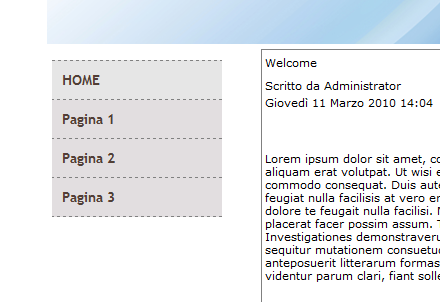
Ed ecco il risultato:
3. Come impostare l’area dei contenuti?
Passiamo ora alla sezione relativa al contenuto. Iniziamo con il ridefinire lo stile del contenuto eliminando il bordo e modificando il carattere ed il colore:
#content{
width: 746px;
margin-left: 10px;
font:14px "Trebuchet MS", Arial, Helvetica, sans-serif;
color: gray;
float: right;
margin-bottom: 5px;
}
Andiamo ora nel pannello amministrativo e rimuoviamo le icone di stampa, pdf e mail, come pure i dettagli della pubblicazione (autore, data di pubblicazione, eccetera) e manteniamo solo il titolo.
Per farlo ci basterà andare in “gestione articoli” e cliccare su “preferenze“. Qui possiamo settare le preferenze globali, valide per tutti gli articoli se non altrimenti specificato.
Diamo ora al titolo un altro stile. Per farlo andiamo ancora a vedere nel codice generato come viene rappresentato il titolo.
<div id="content">
<table class="contentpaneopen">
<tbody>
<tr>
<td class="contentheading" width="100%">
Contenuto 1
</td>
</tr>
</tbody>
</table>
Come vedi è una cella con classe contentheading.
Dunque andiamo a definirne lo stile:
#content td.contentheading{
font-size: 20px;
font-weight: bold;
}
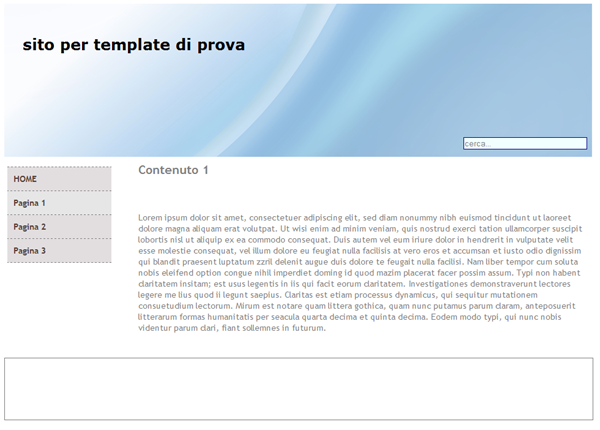
E questo è il risultato:
4. Come impostare il footer?
Ora passiamo al footer. Possiamo decidere, siccome si tratta di un contenuto statico, di scrivere direttamente il testo nel file del template (index.php) oppure inserirvi un modulo “HTML personalizzato” in modo da poterlo modificare dal pannello amministrativo. Non fa differenza. In questo esempio lo scriveremo direttamente nel template.
Rimuoviamo ora dal footer il bordo e l’altezza e definiamolo nello stile in questo modo:
#footer{
width: 960px;
background-color: #4682B4;
clear: both;
text-align: center;
color: White;
font-size: 10px;
padding: 10px;
}
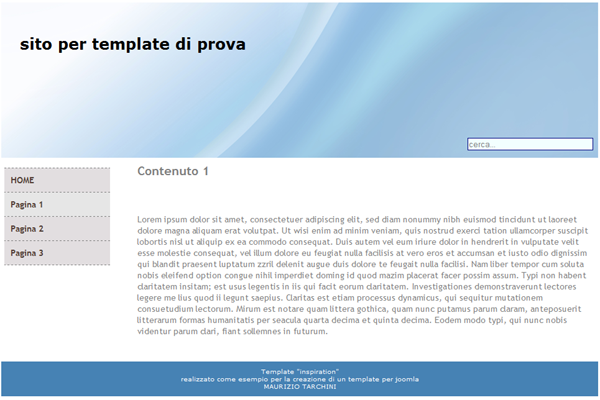
Il risultato sarà quello mostrato nella seguente immagine:
5. Gli ultimi ritocchi
Diamo qualche rifinitura. Eliminiamo i margini dal body e diamo un colore azzurro molto chiaro in modo da far risaltare l’area centrale; modifichiamo anche il container con background bianco e riportiamo la larghezza a 960px.
body{
font-family: Verdana, Geneva, Arial, Helvetica, sans-serif;
font-size: 11px;
margin:0px;
background-color: #ECF3F9;
}
#container{
margin: 0px auto;
width: 960px;
background-color: white;
}
Ora facciamo in modo che la navigazione sia allineata orizzontalmente con il testo dei contenuti:
#navigation{
padding-top:80px;
width: 200px;
float: left;
}
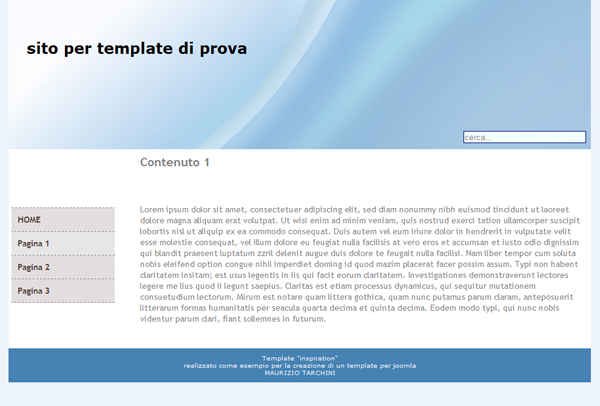
Ed ecco il risultato finale:
Niente di speciale (anzi!), l’importante era capire il meccanismo e spero che che tu lo abbia compreso. Ora chiaramente rimane ancora del lavoro da fare. Per esempio, abbiamo implementato il modulo di ricerca ma se provi a fare una ricerca ti accorgerai che i risultati non avranno uno stile in linea con il sito. Andando ad analizzare il sorgente generato, non avrai difficoltà ad individuare le classi sulle quali agire nel foglio di stile per rendere il risultato corretto.
Anche se a questo punto dovresti essere in grado di farlo, ho previsto un articolo supplementare dove mostrerò come “importare” un layout XHTML esistente in Joomla. Nello specifico utilizzerò il layout disegnato da Sara nel suo recente articolo “Come realizzare un sito in stile corporate/business?“.
Alla fine, YIW rilascerà il template Joomla corporate/businness come risorsa gratuita pronto per l’installazione.
Conclusioni
Siamo così giunti alla conclusione di questi due articoli che ti forniscono le basi per poter lavorare sui template di Joomla. Resta un dubbio, quando conviene utilizzare un CMS? Solo per siti di una certa dimensione? Se sì, quando inizia a diventare interessante l’utilizzo di un CMS per gestire un sito?
Personalmente, ed è una mia opinione, appena è possibile (dunque se non ho problemi di spazio o di prestazioni) preferisco gestire il sito tramite un CMS. La realizzazione del layout, come abbiamo visto, richiede uno sforzo solo leggermente maggiore ed è ampiamente compensata dagli innumerevoli vantaggi di utilizzare una piattaforma strutturata.
E tu cosa ne pensi? Che esperienze hai avuto in proposito?
63 commenti
Trackback e pingback
Non ci sono trackback e pingback disponibili per questo articolo


Yuppy! Finalmente la seconda parte! Grazie mille!
PS: ma per l’implementazione di script jquery dentro joomla cm faccio? devo usare per forza le estensioni già fatte? :(
Ciao Davide.
Beh, dipende. Se si tratta di uno script che va applicato strutturalmente al sito, fisserei nel template l’importazione di jquery e dello script. Mentre se riguarda un’unica funzionalità del sito credo che mi realizzerei un componente. Ma é una cosa che va valutata caso per caso.
Innanzi tutto complimenti per l’articolo…. hai spiegato davvero bene una cosa che può sembrare difficile.
(io) Joomla lo odio, perchè lo vedo troppo schematico e strutturato, cioè mi sento un pò incatenato a volte (anche se non è così). Per avere maggiore libertà bisogna saperlo quasi alla perfezione.
Però, quando ho bisogno di fare un sito dove mi viene richiesta la possibilità di poterlo gestire in tutte le sue componenti, siccome non sono un programmatore, per evitare di crearmi un pannello da zero, la via più comoda è quella di utilizzare Joomla per dare la possibilità al cliente di poterselo gestire come vuole.
Però molte volte cerco sempre di evitarlo, fin quanto mi è possibile :)
PS: sempre mio parere e mio modo di lavorare.
Ciao Antonio, grazie per i complimenti e per il tuo puntuale intervento
Secondo me e’ solo una questione di saperlo usare o meno. Joomla l’ho smontato pezzo per pezzo e devo dire che sono riuscito a fare dei siti veramente carini, con la grafica che volevo io! Certo pero’ che bisogna sapere le cose base come il fatto che i template possono essere “assegnati” o “predefiniti”, che i moduli possono essere assegnati a pagine specifiche o che possono essere inseriti al posto del contenuto di un articolo, che se si richiama la pagina con index.php?tp=1 si vedono le disposizioni dei moduli. Inoltre e’ sempre utile associare lo sviluppo del template joomla con firebug. Saluti e complimenti per il sito! Luca
Ciao Maurizio complimenti per questa guida, molto utile anche perchè ormai appoggiarsi ad un CMS è una cosa fondamentale.
Ti volevo chiedere se è prevista una spiegazione per la gestione delle “news”.
Mi spiego, magari 4 o 5 “lanci” di news e poi un archivio..potrebbe essere fattibile ? Credo che la maggior parte delle persone si affidi ad un CMS per questo.
Spero di non chiedere troppo ! Ti ringrazio comunque per questa guida che ho seguito alla lettera :P
Saluti, Luca
Ciao Luca e grazie.
Per la gestione delle news esistono un migliaio tra moduli e componenti; quindi credo di aver capito male la tua domanda :-)
bell’articolo
:)
Grazie :-)
Maurizio non sono espertissimo di Joomla, non sapevo si potesse fare con i moduli.
Comunque intendevo una cosa del genere: http://www.appleinsider.com/
Una lista di di news con il collegamento alla news stessa.
Grazie !
Beh, il bello di utilizzare un cms è che quasi sempre, quando vogliamo qualcosa la troviamo già fatta. Poi per un argomento come la gestione delle news che é molto comune c’é l’imbarazzo della scelta. Esiste certamente più di un componente per fare quello che si vede in quel sito
Davvero un bellissimo articolo, ma una domanda sola, come mai non fate anche una versione stampabile dei vostri articoli, così, anche chi viaggia come me, se le può leggere in tutta calma sul treno o sul bus?
Ciao Graffithouse,
è già in lavorazione il file CSS per la stampa. Grazie per il consiglio, comunque :)
Ps
Anche io mi trovo spesso a viaggiare per treni e bus, quindi ti capisco :D
Riallacciandomi alla domanda finale, esprimo la mia opinione in merito.
Per realizzare i miei siti web utilizzo joomla. Personalmente odio usare template già fatti (tranne dove il guadagno è davvero minimo), e quindi ho iniziato a creare template MIEI.
Posso dire che la scrittura del tema è davvero molto semplice (ovviamente conoscendo le classi che utilizza il cms), e per implementare il tema su joomla ci vuole veramente poco.
Per quanto riguarda l’utilizzo di cms o meno per la gestione del sito, io voto a favore di quest’ultimi. Il motivo ovviamente è la facilità di aggiornamento, di cambiare formattazione nel testo, e un casino di altri fattori che rendono la vita più agevole a noi del settore.
Concludo ringraziandovi per questo tutorial veramente spettacolare. Come sempre questo blog si dimostra imbattibile.
Vi propongo di affrofondire ulteriormente il tema della creazione di template per joomla, perchè lo reputo molto interessante, e si trova poco materiale in giro per il web.
Grazie Caluk per il tuo apprezzamento.
Per quanto concerne la tua richiesta, come già scritto nella conclusione di questo articolo vi sarà un’ulteriore approfondimento. Si tratterà di importare un layout pre esistente, ma non solo.
Voglio anche mostrare come ridefinire la struttura stessa del layout di un modulo o di un componente. Insomma, di che divertirsi. E dopo farò un po’ di pausa, nel senso che voglio scrivere anche di altri argomenti, ma in futuro tornerò certamente su Joomla
Bellissimo articolo, davvero utile.
Ciao Dario e grazie!
Complimenti, molto interessante!
Grazie Denis
Complimenti di nuovo. In un prossimo articolo spero di poterti leggere ancora, magari qualcosa sull’override :)
Ciao!
Ciao Francesco. Nel corso del prossimo articolo, come ho già annunciato nel commento 15, farò un piccolo esempio di override del template di un modulo.
ciao, un articolo veramente interessante.
Segnalo che il PDF da scaricare va in errror. Grazie come sempre per i vostri preziosi consigli!
fantastico… :D
Grazie! :-)
Aiutoooooooo….
Complimenti grandiosa guida!!!
Avrei una questione da porti, ho alcuni componenti che mi richiedono la versione di jquery 1.4.2 il problema è che non so come fare l’update di essa, e come utilizzarla nel mio template, cioè richiamare la libreria nel mio template, aiuto sono disperato.. ho gia provato a creare una cartella js nel mio associarla al file xml e richiamare la libreria jquery (versione 1.4.2) nel file index del template, ma ugualmente non vedo gli effetti…
Dunque, se un componente necessita di jQuery, a rigor di logica deve anche gestirselo.
Ora, per me è un po’ difficile da dire così. Ma credo che il componente richiami jQuery da google api. Dovresti cercare nel codice dove viene richiamata la libreria ed eventualmente modificare in quel punto
no il componente è precisamente questo
http://extensions.joomla.org/extensions/news-display/featured-articles/12465
e mi richiede jquery 1.4.2 ma non so come fare l’update su joomla…
e soprattutto non so come devo richiamarla…
grazie per il vostro aiuto.
Sono stupefatto di questa guida… forse l’unica in circolazione, dato che le altre non spiegano tutti i minimi dettagli.
Grazie mille. Potrò finalmente realizzare un template con le mie mani!
Grazie Marco.
In realtà questa è una guida di base e di conseguenza non sono spiegati tutti i minimi dettagli.
Ti faccio un esempio:
Tu hai un layout a tre colonne. Se nella colonna di destra non metti nessun modulo, il layout si deve adattare andando ad occupare lo spazio vuoto. Come si fa?
Ci sarebbe un’altro articolo da scrivere per rispondere a questa e ad altre mille domande.
Ho bisogno di un piccolo aiuto. Come faccio a visualizzare i titoli dei moduli? (es. menu’ principale ecc…).
Grazie.
Nel pannello di amministrazione – gestione moduli. Mi pare che sia la prima o la seconda opzione
il segno di spunta su mostra titolo c’è gia…infatti utilizzando altri template il titolo si vede…
Nel inclusione del modulo aggiungi lo stile xhtml
scusa, mi mangia i tag, te lo scrivo così
jdoc:include type=”modules” name=”left” style=”xhtml”
P.S La prossima volta, meglio se apri un nuovo argomento sul forum :-)
Ok grazie mille.
Nooooo !
Se clicco il link per scaricare il file pdf mi da questo errore:
FPDF error: Unexpected end of stream
Non ci voleva, Venerdi mi trasferisco al mare e non posso leggerlo.
Non è che … :-) magari qualcuno … :-)
Da errore anche a me… probabilmenti un errore sul generatore di PDF. E usare il “buon vecchio” salva pagina con nome??? cosi’ salvi la pagina HTML!!!!
Poi quando la stampi cosa viene fuori?
Stiamo lavorando anche a questo, abbiate pazienza =)
Mii ce l’abbiamo, ce l’abbiamo.
:-)
complimenti per l’articolo, è proprio la guida che cercavo, purtroppo sono un po’ niubbo (come direbbero in certi ambienti) e non ho capito in quale dei file creati va inserito:
#header{
width: 960px;
height: 250px;
margin-bottom: 5px;
background-image: url(../images/header_bg.png);
background-repeat: no-repeat;
}
in breve Come impostare l’header del nostro tema? dove impostare l’header del nostro tema?
scusami ma non sono riuscito a capirlo. comunque grazie della guida
La dicitura “#header{…}” e’ una regola definita nel file css che va a modificare il layout del div che ha come id appunto “header” quindi va scritta in template.css assieme alle altre regole di layout. Spero sia la risposta che cercavi.
Luca
grazie dell’indicazione su dove inserire l’#header{…} tuttavia da profano ho combinato poco perchè ogni tanto non so dove mettere i pezzi del codice forniti, mi sembra che in alcune parti non sia specificato.
di sicuro gli altri utenti di questo portale sono riusciti a realizzare un template base con questa guida ma io sono la pecora nera della classe
perchè non mettete una versione compressa dei vari file da scaricare? credo sarebbe comodo non solo per me
ciao e buon lavoro
Puoi scaricare lo zip contenuto in questa pagina http://www.yourinspirationweb.com/2010/04/22/come-convertire-un-layout-xhtml-in-un-template-joomla/ Ti consiglio anche di leggere la guida che ti fara’ sicuramente bene!
Inoltre trovi un template per joomla finito, cosi’ tocchi con mano la struttura che deve avere un template, quindi file, cartelle, ecc…
Se hai ancora problemi siamo qua!
Saluti
Luca
GRAZIE MILLE!!
non merita complimenti solo il portale ma anche la gente che ci sta dietro!!!!
Gestisco anch’io un blog e so che scrivendo un articolo certe cose che magari io do’ per scontato possono non esserlo per qualcun’altro! Ci sono i commenti apposta!!! E poi non sei la pecora nera della classe, nessuno e’ “nato imparato”! E’ giusto quindi che chi ha gia’ studiato aiuti chi non comprende le cose. Magari un giorno mi insegnerai tu qualcosa, non si sa mai!!! Magari fai una visitina al mio sito (c’e’ il link nella firma di questo commento), non c’e’ molto ma magari trovi qualcosa di interessante!
Havi a nice day!
Ciao Eolo.
Non hai capito dove andavano inseriti certi elementi in quanto questo articolo presuppone che il lettore conosca almeno l’html ed il css.
Chi lo conosce sa benissimo che
#header{ …
Può andare solo nel foglio di stile (non lo dico in quanto è un’ovvietà).
Il mio consiglio, se ti interessa veramente l’argomento, è di farti delle solide basi di html e css (in questo sito trovi tutto quello che ti serve).
A quel punto sarà piuttosto semplice. :-)
Ciao.
Tentando di scaricare la versione PDF dell’articolo, mi compare il seguente eerore:
“FPDF error: Unexpected end of stream”
Puoi controllare?
Grazie
Non so perchè. Lo segnalo subito
Grazie per l’ottima guida.
Però, se clicco su “Scarica la versione PDF”, appare questo messaggio:
“FPDF error: Unexpected end of stream”
Ciao Maurizio, sono un professionista che ha un sito (www.montenibbio.it) e che un giorno di 4 mesi fa’ circa ha deciso di trasformarlo in cms. Ho qualche nozione di html e di css, zero di php.
Da qualche parte ho letto che un tipo ha iniziato a fare qualcosa in JOOMLA dopo 6 mesi di studio. Pensavo di riuscirci anche io. Ero un ottimista.
Il punto e’ che certe cose (forse ovvie per chi le sa) non te le spiega nessuno, non le trovi su nessun tutorial, sono troppo banali.
Mi sono imbattuto per caso nella tua guida mentre cercavo di ‘fare a pezzi’ nel senso di scrivere un tassello per volta un template studiato su uno dei tanti tutorial, http://www.wrox.com , che consiglio. Volevo scomporlo, perche’ desideravo capire il codice dei vari pezzi per poi ricomporlo.
Ecco, tu mi hai aiutato molto perche’ hai cominciato con dei rettangolini vuoti e mi hai aiutato a riempirli. Finalmento ho capito dove mettere un menu e come utilizzarlo.
Le due lezioni mi sono state di grandissimo aiuto. Ti saro’ sempre grato.
Grazie, grazie grazie.
Grazie a te Raffaele, fa piacere sapere di essere stato utile
ciao,
volevo segnalare che il link alla versione PDF è corrotto.
carlo
Volevo segnalare che il “scarica pdf” non è funzionante!
Vi segnalo che il download del pdf da errore.
Approfitto di questa segnalazione per farvi i complimenti, trovo questo sito eccezionale, siete grandi e da ora in poi vi seguirò sempre.
Ciao.
E’ un problema del plugin :-(
Solo per segnalare che sulla release di joomla 5.2.3 il template non è visibile.
Si, devo dire che quanto contenuto in questo articolo si riferisce alle versioni fino alla 1.5
erano mesi che cercavo di capire come creare un template per joomla! con questa guida ci ho messo 15min…e soprattutto ho imparato come funziona, adesso mi posso divertire per creare qualsiasi tipo di template!
ah, giusto un appunto, su joomla 2.5.6 il template se creato dentro la cartella non si vede tra le scelte, io l’ho dovuto creare fuori e poi installarlo. per il resto tutto ok!!
fantastica guida!!! complimenti! :)
ciao.. grazie al tuo tutorial anche una zucca vuota come me ha potuto fare qualcosa in joomla! Una domanda…
quando sono andata a vedere il sito mi diceva che c’era un’errore nell’index e più precisamente nella riga: getCfg(‘sitename’); ?>
e vedevo solo l’header del sito
togliendo questa riga il sito si vede tutto. sai spiegarmi il perché?